Tras la necesidad de un nuevo manual de configuración para el emule para las nuevas versiones y conexiones, intentaré detallar al máximo en este manual como instalar desde cero (o actualizar a un nuevo emule sin perder las descargas), añadiendo las preguntas más frecuentes del anterior manual de emule.
Antes de nada, también me gustaría dejar claro que el emule funciona con un sistema de colas para intentar beneficiar al máximo público posible, y que configurado correctamente puede tener el mismo o mejor rendimiento y velocidad que cualquier otro programa de intercambio. Si te interesa aventurarte en otro tipo de programas de intercambio, también puedes probar uTorrent (Manual para descargar con BitTorrent), BitComet o Ares.
Instalación del emule
El primer paso es acceder a la zona de descarga de la página oficial del emule. En esta página encontraremos tres versiones para descargarnos, sólo nos interesan las dos primeras: Instalador y Archivos binarios.
Si estamos instalando emule desde cero, descargaremos y haremos doble clic sobre el Instalador, aceptando y pulsando sobre siguiente hasta completar totalmente la instalación.
Si por el contrario, queremos actualizar un emule antiguo nos descargaremos los Archivos binarios, descomprimiendo la carpeta donde tengamos nuestro emule antiguo (usual y presumiblemente c:/Archivos de Programa/Emule), sobreescribiendo los ficheros anteriores por los nuevos.
También existen mods de emule (modificaciones que amplían funcionalidades) que estuvieron muy bien hace algún tiempo, pero que prácticamente en la actualidad todas las funcionalidades interesantes están incorporadas en el emule oficial. No obstante, si quieres probar con algún mod te recomiendo EmulEspaña o Emule Mods.
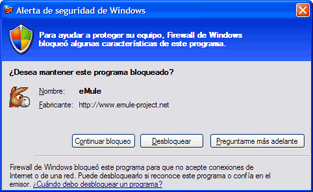
Una vez instalado nuestro emule, solo tenemos que ejecutarlo. Nos aparecerá una ventana similar a la siguiente: ¿Desea mantener este programa bloqueado?
Pulsamos Desbloquear.
Este paso es muy importante, puesto que si no desbloqueamos nuestro emule, no podrá acceder correctamente a Internet.
Nos aparecerá también un asistente, pulsamos a siguiente en todo y luego a aplicar, puesto que estas opciones vamos a configurarlas de forma manual posteriormente en este tutorial. Seleccionamos Preferencias para comenzar a configurar nuestro emule. Una vez dentro, nos posicionamos en la primera opción: General.
Configuración del emule: General
Esta opción sirve para información y opciones básicas. En Nombre de usuario escribimos [www.emezeta.com] y a continuación nuestro nombre (Así sabremos quién ha seguido esta guía). Si acaso tenemos emule en otro idioma, lo ponemos cuanto antes en Español.
Si el botón Enlaces ED2K nos aparece activado, lo pulsamos. Desactivamos las casillas Comprobar si hay una nueva version y Mostrar pantalla de inicio para ahorrar tiempo al iniciar emule.
Marcamos la casilla Iniciar minimizado y si nos interesa marcamos también Iniciar con Windows si queremos que emule se arranque cada vez que encendamos nuestro PC.
Muchas veces con nuestro emule nos aparece una molesta (o no) ventanita MiniEmule donde aparece cierta información. Si queremos que no nos vuelva a salir, desmarcamos también la opción Activar MiniEmule que viene marcada por defecto.
Configuración del emule: Mostrar
Marcamos la opción Mostrar porcentaje de descarga en barra de progreso para ver lo que llevamos descargado en cada fichero.
Si nuestro PC no es de los más rápidos, marcamos todas las opciones de la zona Conservar uso de CPU y Memoria lo que evitará que se vuelva lento. Puedes leer este otro manual si quieres optimizar nuestro emule para equipos lentos.
Cuando buscamos algo en nuestro emule, nos aparece en la caja de texto las búsquedas previas que hemos realizado otros días. En el botón Limpiar podemos borrarlas y/o evitar que se registren si desmarcamos la casilla Activado.
Configuración del emule: Conexión (Parte I)
Llegamos a uno de los apartados más importantes de la configuración del emule: La conexión. Lo primero, debemos saber que conexión tenemos. Las conexiones más frecuentes en la actualidad son 256kbps, 600kbps, 1 mega (1000kbps), 3 megas (3000kbps), etc...
Si no sabes que conexión tienes, puedes probar un medidor de velocidad para tu conexión. Existe uno muy bueno llamado SpeakEasy y comienza cuando marcas una de las opciones en Choose a server. Esto te dará la velocidad de bajada (download speed) y la velocidad de subida (upload speed) de tu conexión, que tendremos en cuenta para usar en el siguiente punto.
Así pues, supongamos que el test nos ha dado una velocidad de 1900kbps de bajada. Se supone que tenemos una linea de 2 megas (2000kbps). Dividimos la velocidad entre 8: 1900 / 8 = 237,5 y este valor (sin decimales) es el que colocaremos en el apartado Capacidad, en Descarga. Con Subida hacemos lo mismo, ya que el test/medidor anterior también mide la velocidad de subida.
| Conexión | Descarga | Subida |
| 256kbps | 32 | 16 |
| 1 mega (1000kbps) | 125 | 22 |
| 3 mega (3000kbps) | 375 | 22 |
Tener en cuenta que habría que reducir un poco el número ya que una línea telefónica rara vez va al 100% de su rendimiento teórico (interferencias, ruido..).
Además, es muy importante saber que en el caso de que emule alcance su velocidad máxima, la línea no permitiría nada más: ni navegar por webs, ni charlar por MSN, etc... Por ello, es recomendable reducir un poco los valores si se quiere realizar alguna de estas acciones mientras se deja el emule descargando.
Para ello se suele utilizar las opciones de Límites, estableciéndola según sea oportuno.
Configuración del emule: Conexión (Parte II)
La segunda parte es muy importante. Los ordenadores conectados a Internet tienen un sistema llamado cortafuegos o firewalls para protegerlos de lo que entra desde Internet. Evidentemente, necesitamos permitir que emule pueda «introducir» ficheros desde internet. Si esta parte esta incorrectamente configurada, suele aparecer el icono del emule con una venda o antifaz en los ojos.
Debemos establecer dos puertos: un puerto TCP y un puerto UDP. ¿Que número debo poner? Cualquier puerto es bueno, aunque se comenta que algunos proveedores están bloqueando los puertos por defecto, así que usaremos el puerto TCP 4500 y el puerto UDP 4511.
Los elementos que pueden bloquear la conexión del emule pueden ser: El firewall o cortafuegos de Windows (poco probable si pulsaste desbloquear al principio del tutorial), un firewall o cortafuegos de terceros (alguno como el Norton, Kerio, ZoneAlarm que tenga instalado tu PC. Muchas soluciones de paquetes de Antivirus instalan un firewall. Deberás comprobar en ese caso si existe y darle permiso a tu emule desde él.) o por último un router (que suelen tener activado una especie de cortafuegos). En el siguiente test, comprobaremos si algo está bloqueando el acceso de Internet a nuestro emule.
Pulsamos en Comprobar puertos donde nos llevará a una web que debe decirnos Test TCP y Test UDP realizado con éxito.
Es EXTREMAMENTE importante que la comprobación de puertos no nos dé un test incorrecto, ya que entonces podríamos descargar de la red de emule, pero la velocidad nunca será notablemente alta. Si quieres más información de como abrir los puertos del emule: quitar la venda al emule.
Configuración del emule: Conexión (Parte III)
Establecemos en Max Fuentes/Archivo un valor de 800 y en Conexiones máximas un valor de 600.
Estos valores son aproximados y NUNCA deben pasar de 1024 (o 100 en Windows 98/ME y anteriores). Con estos valores emule debería funcionar perfectamente, pero si el emule o Windows presentaran signos de cuelgues (o similar), ir rebajando estos valores gradualmente.
Marcamos la opción Autoconectar al iniciar y nos aseguramos de que la red Kad y ED2K estan activadas.
Configuración del emule: Directorios
En Archivos entrantes se guardarán los ficheros que descarguemos por completo. En Archivos temporales se guardarán los ficheros que descarguemos y no hayan descargado por completo.
En el árbol de carpetas inferior, marcamos las carpetas que queramos compartir con emule. Recuerda que cuanto más compartas, más créditos tendrás y menos tardarás en las colas esperando para descargar.
Configuración del emule: Notificaciones
Es posible activar una notificación en emule, para que aparezca un mensaje tipo MSN cada vez que se descargue un fichero. Para ello, marcamos la opción Descarga finalizada. También sería bueno marcar la última opción: Atención: Queda poco espacio en el disco.
Con esto hemos finalizado la configuración de las preferencias. Aceptamos y vamos a la pestaña Servidores de nuestro emule.
Seguridad
En la pestaña de seguridad, marcamos Filtrar servidores y en Actualizar desde URL colocamos la siguiente dirección:
http://bluetack3.snowmanuk.net.nyud.net/bluetack/pipfilter.dat.gz Tras ello, pulsamos en Cargar. Además, activamos la casilla Activar ofuscación de protocolo.
Configuración del emule: Servidores
Es posible que nuestro emule tenga la lista de servidores vacía, si no es así, salta este párrafo. Nos dirigimos a la caja de texto Actualizar server.met desde URL y escribimos la siguiente dirección: http://www.gruk.org/server.met. Pulsamos Actualizar. En el caso de que este fichero no nos funcione, siempre podemos añadir algún servidor desde la zona Server.met de EmulEspaña.
Veremos que ahora existe una amplia colección de servidores de emule. Pulsamos en Archivos, de modo que quede ordenada la lista de servidores por el número de archivos que contiene. Hacemos doble clic en alguno de los servidores DonkeyServer y observaremos el icono de la bola del mundo de la esquina inferior derecha.
Este icono tiene dos flechas; la flecha inferior corresponde al servidor de la red ED2K y la flecha superior a la red Kad. Deberían estar ambas flechas verdes. Si no es así, alguno de los pasos anteriores ha sido incorrecto. Realiza las instrucciones siguientes:
- Flechas rojas: Si alguna de las flechas permanece roja es que no ha conectado al servidor correspondiente. Si la inferior está en rojo, simplemente pulsamos en el primer botón Conectar. Si la flecha superior está en rojo, nos dirigimos al menú Kad y pulsamos el botón Conectar.
- Flechas amarillas: Si alguna de las flechas está en color amarillo, es que ha conectado, pero no correctamente. Esto ocurre a veces por problemas de conexión y se soluciona simplemente desconectando y volviendo a conectar en el botón superior izquierdo. Si aún haciendo, no aparece la flecha verde, te recomiendo revisar los pasos del apartado Configuración del emule: Conexión (Parte II) o leerte el manual quitar la venda al emule.
- Flechas verdes: Todo está correcto.
Si has llegado hasta aquí, ¡Felicidades! Ya tienes configurado correctamente el emule.
Sin embargo, no estaría mal tener un sistema de pre-visualización de vídeos para comprobar que lo que estás descargando no es en realidad un fake (falsificación, vídeo no original)...
Pre-visualización de vídeos
Aunque bastaría con ir a Preferencias / Archivos y elegir nuestro reproductor preferido en la sección Reproductor de video, existe una forma más efectiva y rápida, que detallo a continuación.
Accedemos a la página web de VideoLAN y descargamos la última versión (en este momento VLC 0.8.6c). Todo siguiente y aceptar.
Descargamos de la página oficial del emule el módulo para VLC y descomprimimos el fichero libaccess_partfile_plugin.dll en la carpeta de plugins del VideoLAN (usual y presumiblemente en c:Archivos de programaVideoLANplugins). Asegúrate que quede en esa carpeta, junto a los demás ficheros y no en ninguna subcarpeta.
Ahora vamos a nuestro emule, en Preferencias / Archivos y pulsamos Examinar en la zona Reproductor de video. Elegimos el fichero vlc.exe (VideoLAN) que acabamos de instalar (normalmente en c:Archivos de programaVideoLANvlc.exe) y desmarcamos Crear una copia de seguridad para aumentar la velocidad del previsualizado.
Ya podemos pre-visualizar vídeos con sólo pulsar con botón derecho sobre ellos y marcar la opción Previsualizar. Evidentemente, necesitamos tener descargado algo del vídeo para verlo, pero nos puede ser bastante útil para detectar si lo que estamos descargando es o no lo que en realidad buscamos.
Finalización de la configuración del emule
Listo. Recordar que el emule funciona con un sistema de créditos del tipo Quién más comparte / más descarga, o lo que es lo mismo: Cuanto más contenido compartido estés permitiendo enviar a otras personas, más facilidad de descarga tendrás.



.jpg)


